रेसिपी मेन्यू आइटम जोड़ें
बोल्ड शब्द ऐप की स्क्रीन जैसे ही हैं, इसलिए अंग्रेज़ी में रखे गए हैं।
मेन्यू आइटम के दो प्रकार
रेसिपी मेन्यू आइटम
यह गाइड- कहाँ बनता है
- किचन में
- किससे जुड़ा
- एक रेसिपी से
- बिकने पर
- किचन स्टॉक से घटता है
- लागत कहाँ से
- रेसिपी की सामग्री
- मंज़ूरी चाहिए?
- हाँ, लागत से पहले
- उदाहरण
- फ्राइड राइस, लाटे

रिटेल मेन्यू आइटम
अलग गाइड- कहाँ बनता है
- खरीदकर, जैसा है वैसा बेचा जाता है
- किससे जुड़ा
- एक स्टॉक प्रोडक्ट से
- बिकने पर
- इन्वेंटरी स्टॉक से घटता है
- लागत कहाँ से
- खरीद मूल्य
- मंज़ूरी चाहिए?
- नहीं
- उदाहरण
- बोतलबंद पानी, डिब्बाबंद सामान
हर रेसिपी मेन्यू आइटम के लिए ज़रूरी

एक रेसिपी, AI या मैनुअल

रेसिपी Approved पर सेट

आइटम की फ़ोटो
रेसिपी खोलें
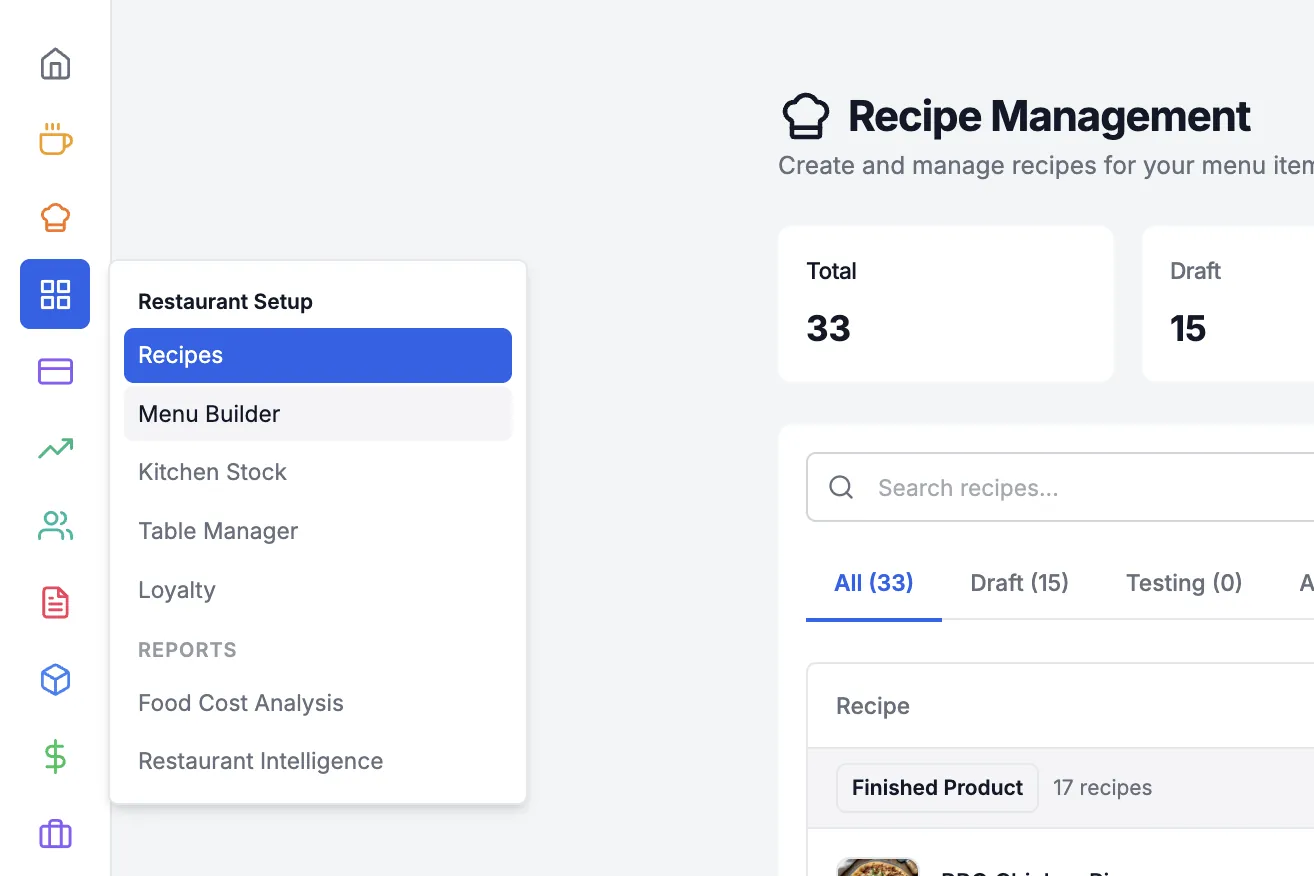
1/101setup आइकन पर पॉइंटर ले जाएँ
2Recipes पर क्लिक करें
नई रेसिपी शुरू करें
2/101Create Recipe पर क्लिक करें
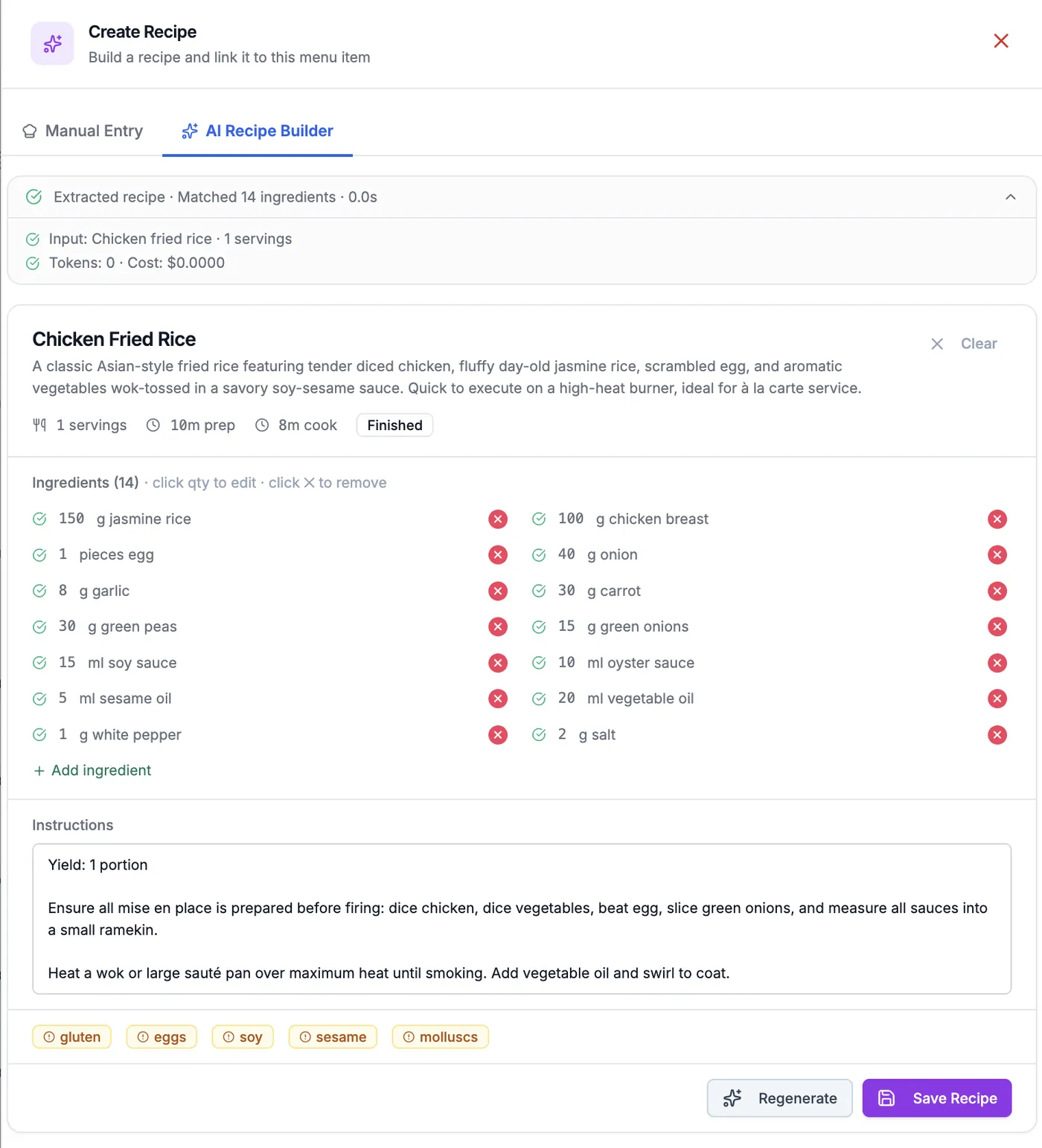
डिश के बारे में बताएँ
3/101AI Recipe Builder खोलें
2डिश का नाम टाइप करेंडिश का नाम टाइप करें। फिर आप अपने रेस्टोरेंट में इस्तेमाल होने वाली सामग्री या कोई और ख़ास बात जोड़ सकते हैं।
3भेजें
ख़ुद टाइप करना है? Manual Entry चुनें
जाँचें और सेव करें
4/101सामग्री जाँचेंजो सामग्री इस डिश में इस्तेमाल नहीं होती, उसे हटा सकते हैं। मात्रा भी यहीं बदल सकते हैं।
2Save Recipe पर क्लिक करें
रेसिपी मंज़ूर करें
5/101Draft पर क्लिक करें
2Approved चुनें
सिर्फ़ मंज़ूर रेसिपी ही जुड़ सकती है
Menu Builder खोलें
6/101setup आइकन पर पॉइंटर ले जाएँ
2Menu Builder पर क्लिक करें
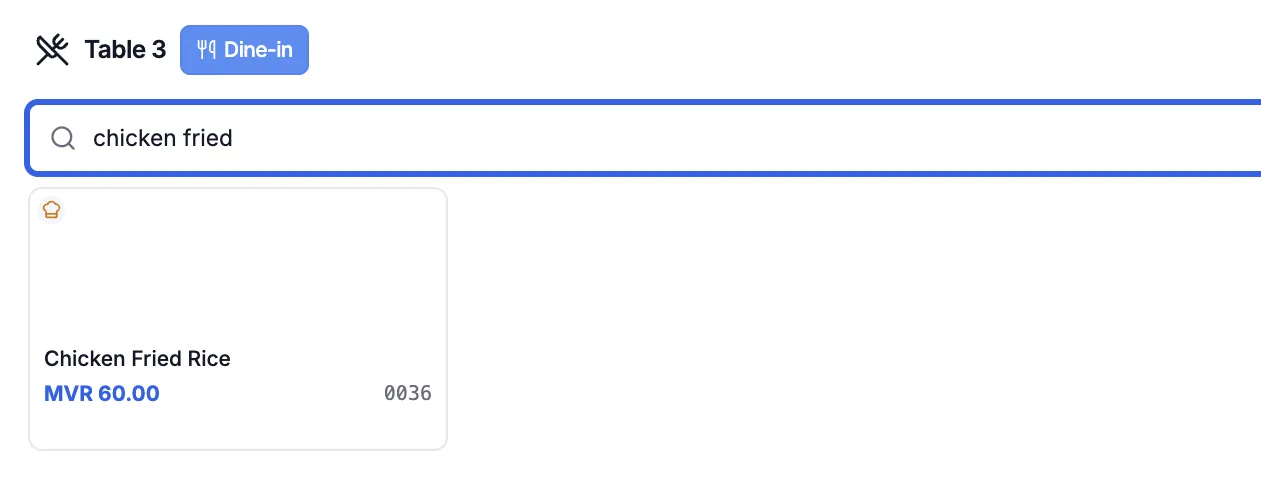
रेसिपी आइटम जोड़ें
7/101Add item पर क्लिक करें
2Recipe Item चुनें
कैटेगरी नहीं है? पहले Add Category करें
रेसिपी जोड़ें, फ़ोटो लगाएँ
8/101रेसिपी खोजकर चुनें
2Approved दिखना चाहिए
3photo लगाएँ
क़ीमत तय करें
9/101Pricing खोलें
2Base Price डालें
3Add Item पर क्लिक करें
टैक्स और सर्विस चार्ज जाँचें
बिक्री के लिए चालू करें
10/101Available चालू करें
2आइटम की फ़ोटो यहाँ दिखती है
बिकने पर
क्या रेसिपी मंज़ूर है?
अब POS पर उपलब्ध