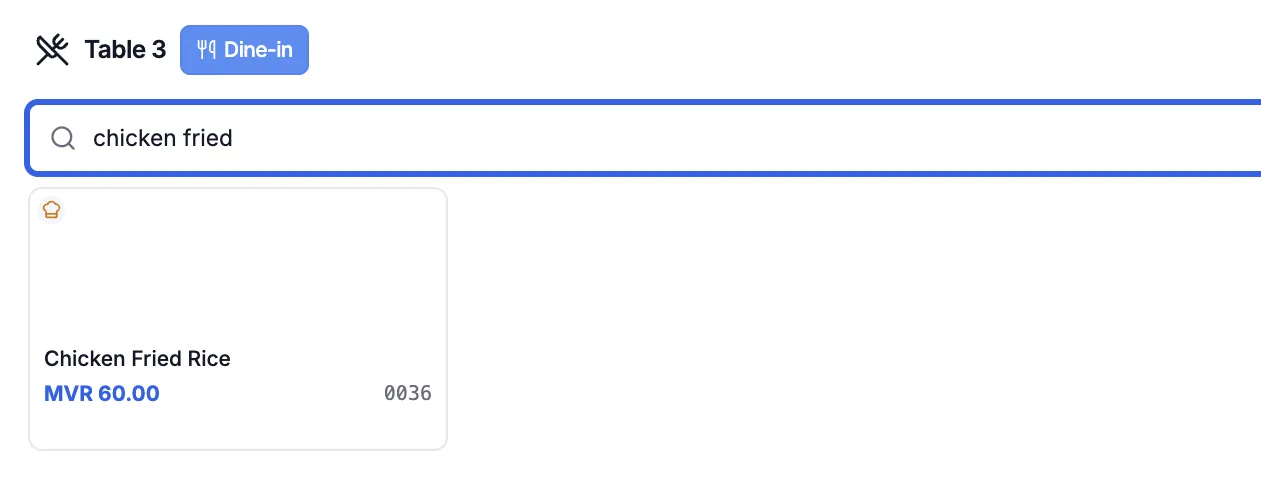
रेसिपी मेनु आइटम थप्नुहोस्
बोल्ड शब्दहरू एपको स्क्रिनमा जस्तै अंग्रेजीमै राखिएका छन्।
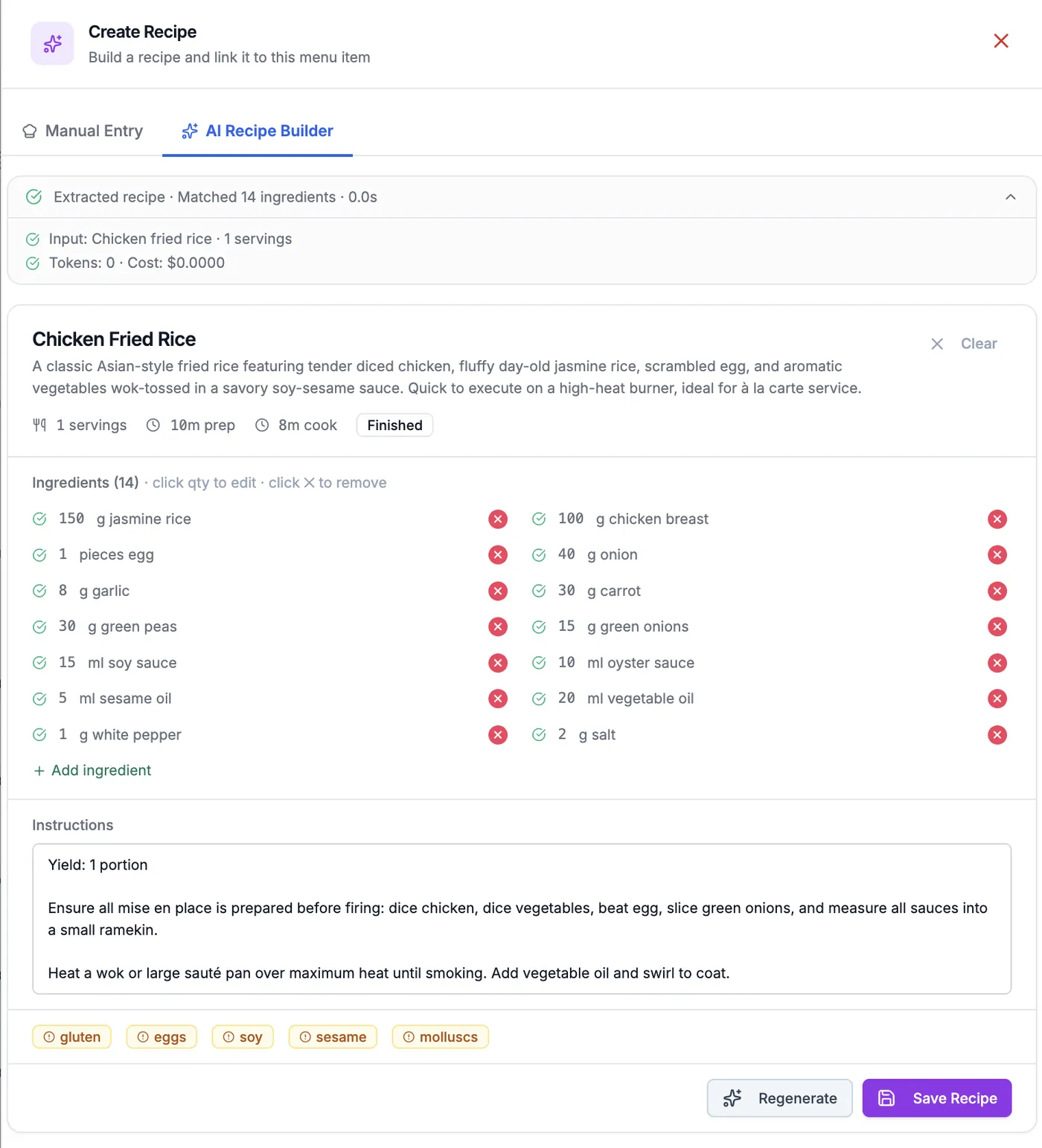
मेनु आइटम दुई प्रकारका
रेसिपी मेनु आइटम
यो गाइड- कहाँ बन्छ
- किचनमा
- जोडिएको
- रेसिपीसँग
- बिक्री हुँदा
- किचन स्टकबाट घट्छ
- लागत कहाँबाट
- रेसिपीका सामग्री
- स्वीकृति चाहिन्छ?
- चाहिन्छ, लागत गणनाअघि
- उदाहरण
- फ्राइड राइस, लाटे

रिटेल मेनु आइटम
छुट्टै गाइड- कहाँ बन्छ
- किनेर ल्याइन्छ, जस्ताको तस्तै बेचिन्छ
- जोडिएको
- स्टक प्रोडक्टसँग
- बिक्री हुँदा
- इन्भेन्टरी स्टकबाट घट्छ
- लागत कहाँबाट
- खरिद मूल्य
- स्वीकृति चाहिन्छ?
- चाहिँदैन
- उदाहरण
- बोतलको पानी, क्यानका सामान
हरेक रेसिपी मेनु आइटमलाई चाहिन्छ

रेसिपी, AI वा म्यानुअल

रेसिपी Approved मा सेट

आइटमको फोटो
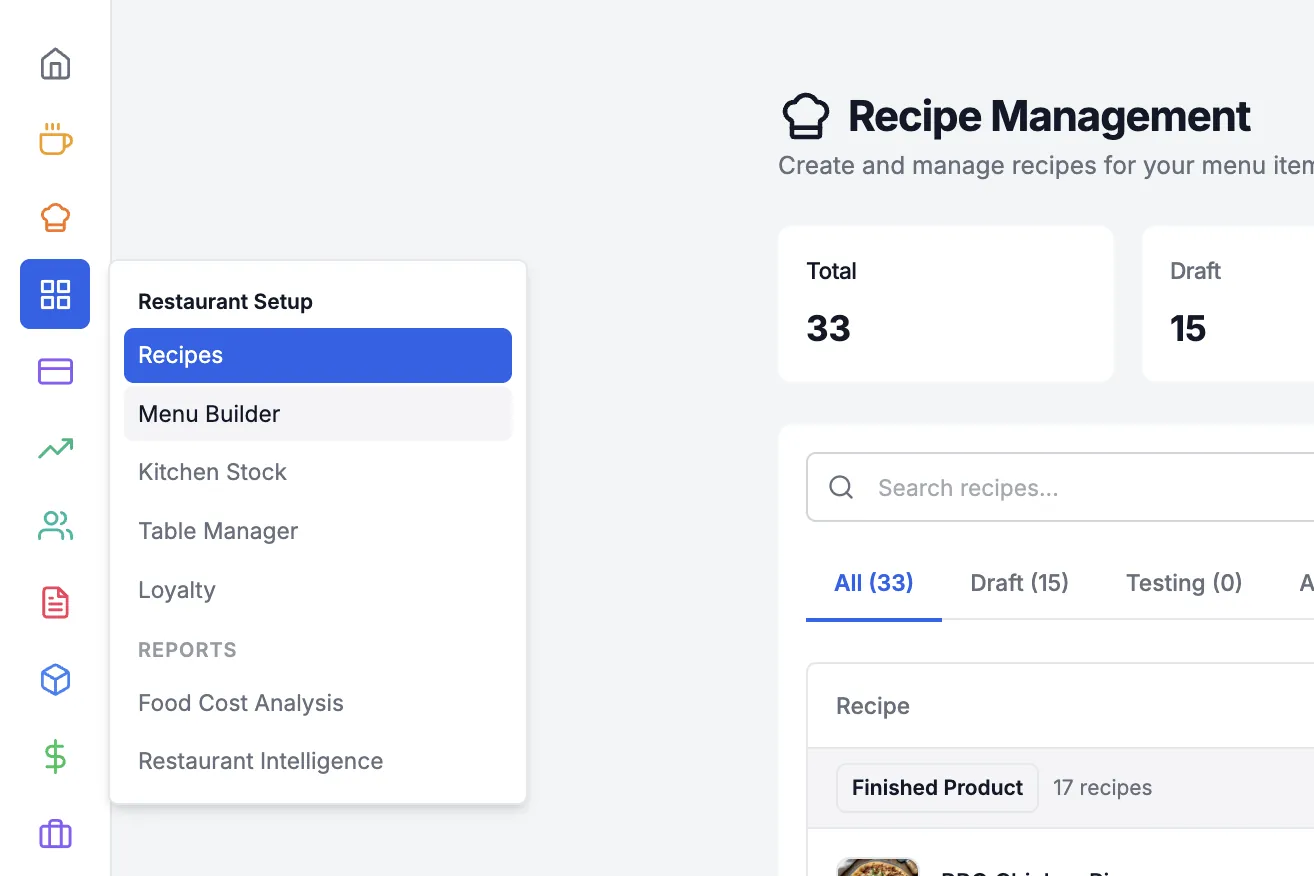
रेसिपी खोल्नुहोस्
1/101setup आइकनमा पोइन्टर लैजानुहोस्
2Recipes मा क्लिक गर्नुहोस्
नयाँ रेसिपी सुरु गर्नुहोस्
2/101Create Recipe मा क्लिक गर्नुहोस्
परिकारको वर्णन गर्नुहोस्
3/101AI Recipe Builder खोल्नुहोस्
2परिकारको नाम टाइप गर्नुहोस्परिकारको नाम टाइप गर्नुहोस्। त्यसपछि तपाईंको रेस्टुरेन्टमा प्रयोग हुने सामग्री वा अन्य मुख्य कुराहरू थप्न सक्नुहुन्छ।
3पठाउनुहोस्
आफैं टाइप गर्न चाहनुहुन्छ? Manual Entry प्रयोग गर्नुहोस्
जाँचेर सेभ गर्नुहोस्
4/101सामग्रीहरू जाँच्नुहोस्परिकारमा प्रयोग नगर्ने सामग्रीहरू हटाउन सक्नुहुन्छ। मात्रा पनि यहीँ सम्पादन गर्न सक्नुहुन्छ।
2Save Recipe मा क्लिक गर्नुहोस्
रेसिपी स्वीकृत गर्नुहोस्
5/101Draft मा क्लिक गर्नुहोस्
2Approved छान्नुहोस्
स्वीकृत रेसिपी मात्र जोड्न मिल्छ
Menu Builder खोल्नुहोस्
6/101setup आइकनमा पोइन्टर लैजानुहोस्
2Menu Builder मा क्लिक गर्नुहोस्
रेसिपी आइटम थप्नुहोस्
7/101Add item मा क्लिक गर्नुहोस्
2Recipe Item छान्नुहोस्
क्याटेगरी छैन? पहिले Add Category गर्नुहोस्
रेसिपी जोड्नुहोस्, फोटो थप्नुहोस्
8/101रेसिपी खोजेर छान्नुहोस्
2Approved देखिनुपर्छ
3photo थप्नुहोस्
मूल्य राख्नुहोस्
9/101Pricing खोल्नुहोस्
2Base Price हाल्नुहोस्
3Add Item मा क्लिक गर्नुहोस्
कर र सर्भिस चार्ज जाँच्नुहोस्
उपलब्ध बनाउनुहोस्
10/101Available अन गर्नुहोस्
2आइटमको फोटो यहाँ देखिन्छ
बिक्री हुँदा
रेसिपी स्वीकृत छ?
अब POS मा उपलब्ध