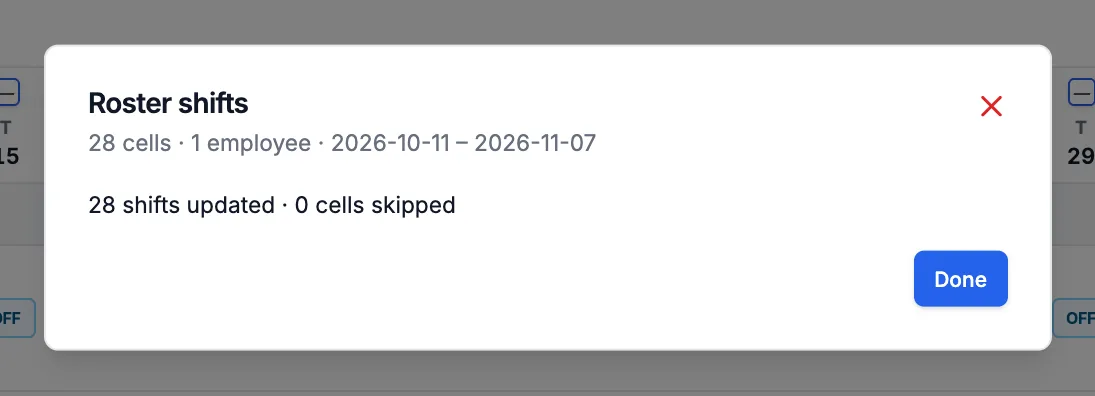
सिफ्ट व्यवस्थापन, एक वा धेरै
बोल्ड शब्दहरू एपको स्क्रिनमा जस्तै अंग्रेजीमै राखिएका छन्।
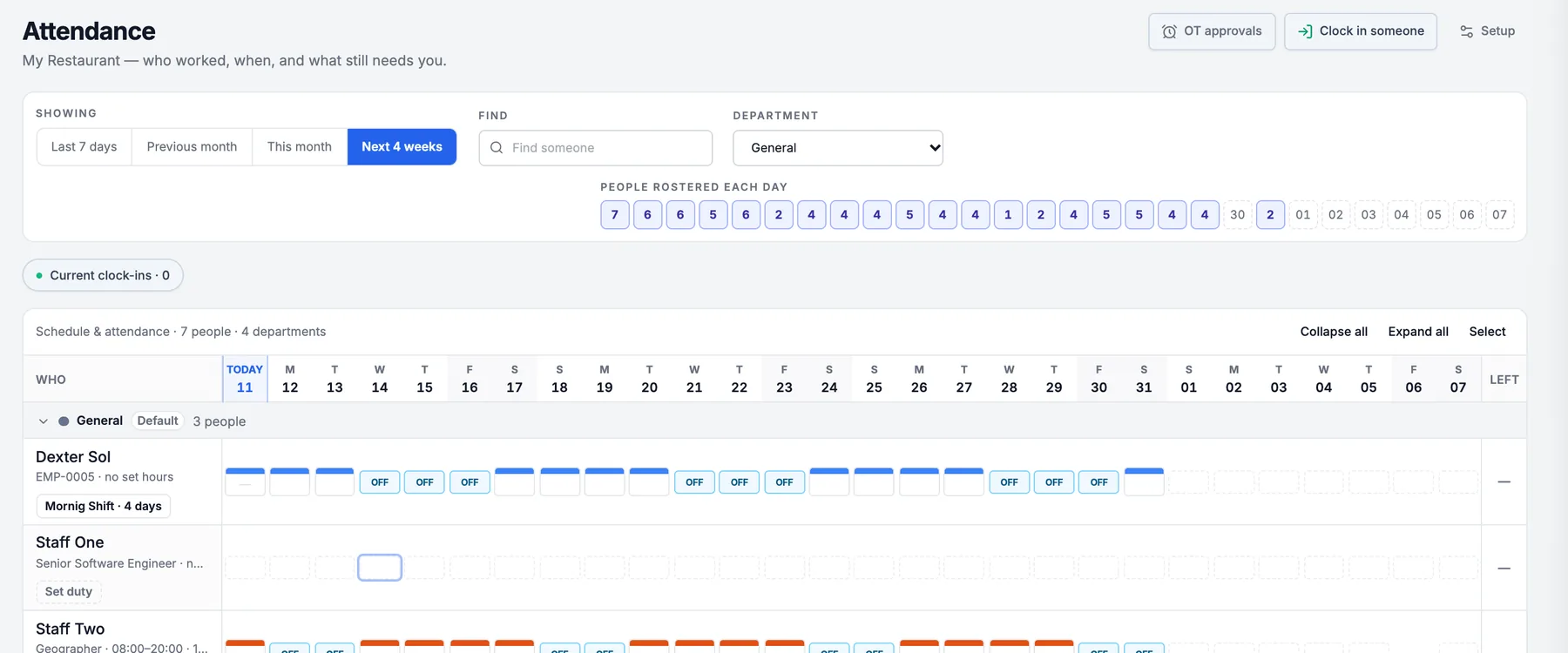
दिन क्लिक गर्नुहोस्
1/101Next 4 weeks छान्नुहोस्वा This month। ग्रिडले विन्डोभित्रका दिन मात्र देखाउँछ।
2व्यक्तिको दिन क्लिक गर्नुहोस्कुनै पनि सेलले उही प्यानल खोल्छ। भुक्तानी भइसकेका दिन लक हुन्छन्।
सिफ्ट थप्नुहोस्
2/101+ Shift क्लिक गर्नुहोस्
2प्रिसेट छान्नुहोस्सूचीमा यो युनिटले चलाउने सिफ्ट छन्। Custom hours… ले सुरु र अन्त्य सोध्छ।
तुरुन्तै सेभ हुन्छ
सिफ्ट खोल्नुहोस्
3/101रोस्टर गरिएको सिफ्ट क्लिक गर्नुहोस्पङ्क्तिले त्यो दिनको सिफ्ट देखाउँछ। क्लिक गर्दा पिकर खुल्छ।
बदल्नुहोस् वा हटाउनुहोस्
4/101अर्को प्रिसेट छान्नुहोस्
2Change it क्लिक गर्नुहोस्
3वा Take it offत्यो ब्लक मात्र हट्छ। काम गरेका घण्टा र क्लक-इन रहन्छन्।
अरू दिनमा दोहोर्याउनुहोस्
5/101हप्ताका दिन ट्याप गर्नुहोस्पिकरमुनिको "Repeat this on other days" लिंकबाट खुल्छ।
2until सेट गर्नुहोस्
3Roster those days क्लिक गर्नुहोस्
पहिले नै सिफ्ट भएका दिन छोइँदैनन्
छान्न सुरु गर्नुहोस्
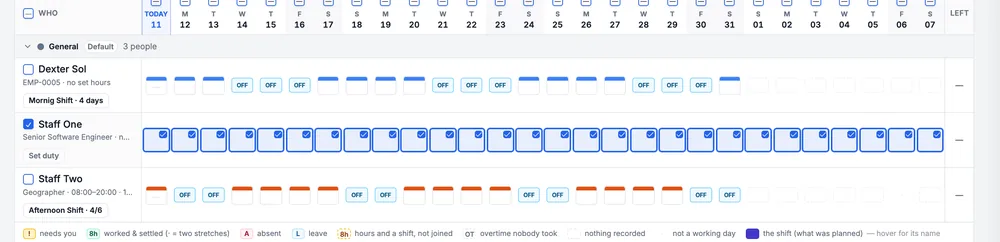
6/101Select क्लिक गर्नुहोस्हरेक नाम, मिति र सेलमा चेकबक्स देखिन्छन्। Done selecting क्लिक नगर्दासम्म सेलले प्यानल खोल्दैनन्।
व्यक्ति र दिन टिक गर्नुहोस्
7/101नाम टिक गर्नुहोस्त्यो व्यक्तिको देखिएको पूरै पङ्क्ति।
2वा मितिएक्ला सेल पनि चल्छन्। भुक्तानी भइसकेका दिन लक रहन्छन्।
3Actions क्लिक गर्नुहोस्
एकपटकमा 500 सेलसम्म
कार्य छान्नुहोस्
8/101Roster shifts… क्लिक गर्नुहोस्
2वा Remove shifts…Clear schedules… ले छानिएका दिनका सबै काम नगरिएका सिफ्ट एकैपटक हटाउँछ।
सबैलाई रोस्टर गर्नुहोस्
9/101Hours छान्नुहोस्प्रिसेट, वा सुरु र अन्त्यसहित Custom hours।
2Regular राख्नुहोस्
3Roster shifts क्लिक गर्नुहोस्
पहिले नै सिफ्ट भएका दिन छोडिन्छन्
थोकमा हटाउनुहोस्
10/101के Remove गर्ने छान्नुहोस्Regular shifts, Overtime shifts, वा एउटा नामित प्रिसेट।
2Remove shifts क्लिक गर्नुहोस्क्लक-इन इतिहास, भुक्तानी भइसकेका दिन र व्यक्तिको स्थायी ड्युटी रहन्छन्।
काम नगरिएका सिफ्ट मात्र हट्छन्
थोक कार्यले कहिल्यै छुँदैन
काम भइसकेका दिन
भुक्तानी भइसकेका दिन
व्यक्तिको स्थायी ड्युटी
सकियो, रसिदसहित
गणना, साथै के छोडियो र किन